Konfigurasi Access Point
Setting Access Point sangat mudah. Bila peralatan sudah tersedia dan arah signal WIFI sudah di dapat, tinggal di setup mengikuti petunjuk menu di browser komputer. Peralatan yang dibutuhkan adalah Access Point TP-Link, Laptop/PC, Internet. Minimal Access Point dan Laptop sudah tersedia.
Langsung saja pada tahapan-tahapan konfigurasinya. ikuti langkah-langkah berikut ini secara sistematis:

 .
.
Langsung saja pada tahapan-tahapan konfigurasinya. ikuti langkah-langkah berikut ini secara sistematis:
- Pastikan laptop/PC sudah terkoneksi dengan TP Link dan internet.
- Buka sebuah web browser pada laptop/PC yang digunakan, kemudian ketikkan alamat IP default dari access point tersebut.

- Selanjutnya masukan username dan password. Secara default, username dan password TP Link adalah username : admin dan password admin

- Klik menu "Network", kemudian menuju "WAN" dan pastikan WAN connection type adalah 'Dynamic IP'. Setelah itu klik "detect" untuk memberitahukan apakah TP Link yang digunakan bisa mendapatkan IP Address atau tidak.

- Setelah itu klik "Save" untuk mendapatkan IP address dari modem.
- Selanjutnya yaitu mengkonfigurasi IP address. Walaupun sebenarnya TP Link untuk arena LAN sudah memiliki settingan ip address default, yaitu 192.168.0.1/24. Tapi disini kita akan menggunakan konfigurasi ip address 192.168.1.1/24. Jika sudah dikonfigurasi jangan lupa untuk menekan tombol "Save" untuk menyimpan pengaturan baru.
- Selanjutnya adalah mengkonfigurasikan wireless pada TP Link sehingga dapat menyebarkan sinyal Wi-Fi. Pada menu "Wireless" klik 'Wireless Settings' kemudian ubah Wireless Network Name sesuai dengan yang diinginkan. Jika sudah selesai, jangan lupa untuk menekan tombol "Save" untuk menyimpan pengaturan yang baru.

- Selanjutnya adalah memberi password pada wifi yang dibuat agar tidak sembarang orang bisa terkoneksi. Masih pada menu "Wireless" kemudian pilih 'Wireless Security', lalu atur Wireless Password sesuai dengan yang diinginkan.

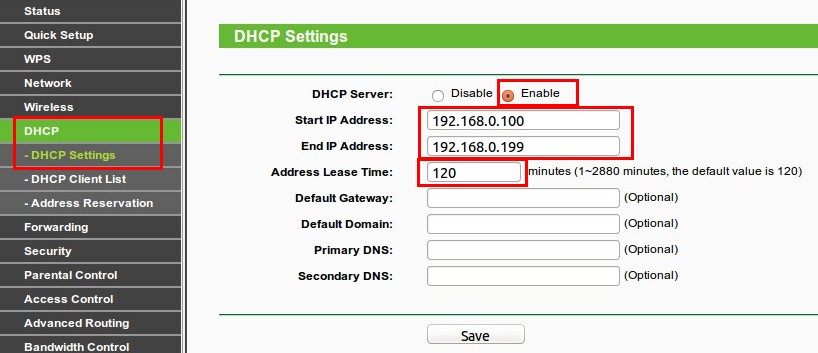
- Setelah itu lakukan pengaturan DHCP agar device yang terkoneksi akan mendapatkan IP secara otomatis dari access point. Pilih mnu DHCP, kemudian klik DHCP Settings. Pilih "Enable" pada pengaturan DHCP Server. Disini IP address yang diberikan adalah range dari 192.168.0.100 sampai 192.168.0.199. Adress Lease Time merupakan lamanya IP address disewakan ke client/digunakan, pengaturan defaultnya adalah 120 menit. Jangan lupa untuk menekan tombol Save ketika selesai mengkonfigurasinya.
- Setelah semua pengaturan kita lakukan, reboot access point dengan memilih menu System Tools kemudian klik 'Reboot'.

- Tunggu beberapa saat hingga access point selesai melakukan restart.

- Untuk bisa mengetahui apakah laptop/PC kita sudah terhubung dengan wireless yang baru saja kita buat kita dapat memanggil atau pingke salah satu situs. Setelah laptop/PC kita dikoneksikan dengan Wi-Fi yang baru saja kita buat, gunakan cmd untuk ping ke google.com.


Begitulah cara konfigurasi access point dengan sederhana, mohon maaf apabila masih banyak kesalahan karna disini penulis juga masih belajar. Terima kasih telah membaca :)


Komentar
Posting Komentar